
Drukowanie fotografii zapisanych na karcie pamięci
Można z łatwością drukować fotografie zapisane na karcie pamięci.
W tej części opisano procedurę drukowania fotografii na ekranie Wybierz druk. zdjęć (Select photo print).
-
Wybierz na ekranie GŁÓWNY opcję
 Drukuj (Print).
 -
Wybierz
 Karty pamięci (Memory card).
Zostaną wyświetlone menu służące do drukowania zdjęć zapisanych na karcie pamięci.
-
Wybierz opcję
 Wybierz druk. zdjęć (Select photo print).
 -
Włóż kartę pamięci do gniazda na kartę.
Zostanie wyświetlony ekran wyboru fotografii.
 Uwaga
Uwaga-
Jeśli włożenie karty pamięci nastąpi przed wyświetleniem menu drukowania z karty pamięci, pojawi się ekran wyboru fotografii.
-
Jeśli na karcie pamięci nie zapisano danych fotografii, które można wydrukować, na ekranie dotykowym pojawi się komunikat Nie zapisano danych obsługiwanego typu. (Saved data is not of a supported type.).
-
Jeśli na karcie pamięci zapisano więcej niż 2000 plików danych fotografii, dane te zostaną automatycznie podzielone na grupy po 2000 zdjęć, sortowanych w odwrotnej kolejności chronologicznej (według daty ostatniej modyfikacji). Zapoznaj się z komunikatem wyświetlanym na ekranie dotykowym i wybierz przycisk OK.
-
-
Dopasuj odpowiednio poniższe ustawienia.
-
Aby wybrać fotografię do wydrukowania:
Wykonaj szybki ruch w poziomie, aby wybrać fotografię do wydrukowania.
Fotografię można też wybrać, dotykając elementu
 lub
lub  .
.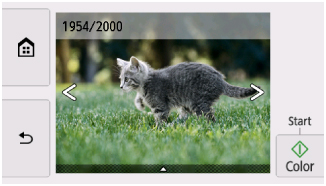
Kopię wyświetlanej fotografii można wydrukować, dotykając opcji Kolor (Color).
-
Aby zmienić metodę wyświetlania, liczbę kopii lub ustawienia drukowania:
Dotknij ikony
 w pobliżu dolnej części wyświetlanej fotografii, aby wyświetlić menu.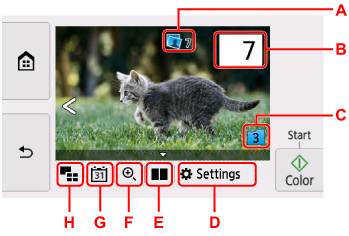
-
A: Wyświetlana jest łączna liczba kopii.
Po dotknięciu pojawia się ekran Sprawdź całk. liczbę kopii (Check total no. of copies), na którym można sprawdzić liczbę kopii poszczególnych fotografii. Na ekranie Sprawdź całk. liczbę kopii (Check total no. of copies) można zmienić liczbę kopii każdej fotografii.
-
B: Podaj liczbę kopii.
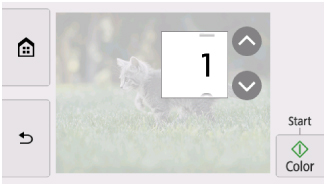
Dotknij przycisku
 lub
lub  , aby wybrać liczbę kopii.
Dotknij i przytrzymaj, aby zmieniać liczbę kopii po 10 sztuk naraz.
Innym sposobem określenia liczby jest przesunięcie po niej palcem.
Uwaga-
Można określić liczbę kopii każdej fotografii. Wyświetl fotografię, którą chcesz wydrukować, a po jej pojawieniu się określ liczbę kopii.
-
-
C: Wybierz, aby przełączyć grupę fotografii.
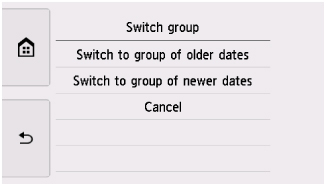
Szczegółowe informacje można znaleźć w części:
-
D: Wybierz, aby wyświetlić ekran Ustawienia (Settings).
Można zmieniać ustawienia rozmiaru strony, typu nośnika, jakości wydruku itp.
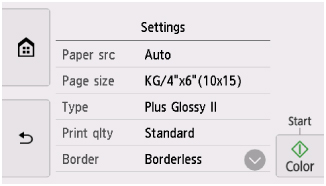
Więcej informacji o elementach ustawień można znaleźć w części:
-
E: Wybierz, aby wyświetlić dwie fotografie obok siebie.
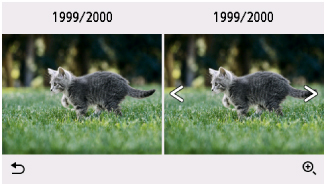
Więcej informacji o tej metodzie wyświetlania można znaleźć w części:
-
F: Wybierz, aby powiększyć fotografię.
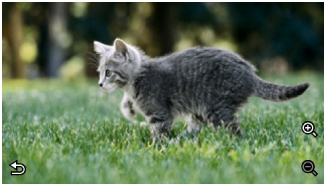
Szczegółowe informacje można znaleźć w części:
-
G: Wybierz fotografię do wyświetlenia przez wskazanie daty (daty ostatniej modyfikacji danych).
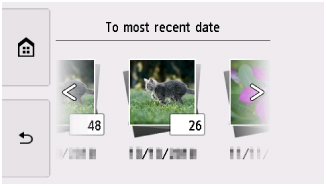
Szczegółowe informacje można znaleźć w części:
-
H: Wybierz, aby wyświetlić wiele fotografii naraz.
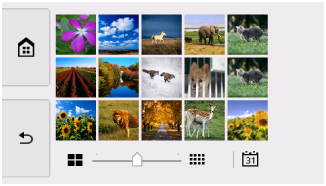
Więcej informacji o tej metodzie wyświetlania można znaleźć w części:
-
-
-
Dotknij opcji Kolor (Color).
Drukarka rozpocznie drukowanie.
Uwaga
-
Aby anulować drukowanie, dotknij opcji Stop.
-
Podczas przetwarzania zadania drukowania można dodać nowe zadanie drukowania (rezerwowy wydruk fotograficzny).
Dodawanie zadania drukowania
Podczas drukowania fotografii można dodawać zadanie drukowania (rezerwowy wydruk fotograficzny).
Aby dodać zadanie drukowania, wykonaj poniższą procedurę.
-
Podczas drukowania fotografii wykonaj na niej szybki ruch, aby wybrać następną fotografię.
Uwaga-
Drukarka wydrukuje kopie rezerwowe podczas wybierania fotografii.
-
Na fotografii dodanej do zadania drukowania umieszczana jest ikona kopii rezerwowej
 .
.
-
-
Określ liczbę kopii i ustawienia drukowania dla każdej fotografii.
Uwaga-
Podczas przetwarzania zadania drukowania nie można na ekranie potwierdzenia ustawień drukowania zmienić ustawienia opcji Rozmiar strony (Page size) ani Typ (Type). Użyte zostaną takie same ustawienia, jak ustawienia wybrane dla fotografii, która znajduje się w zadaniu drukowania.
-
-
Dotknij opcji Kolor (Color).
Kopia rezerwowa zostanie wydrukowana zaraz po aktualnie drukowanej fotografii.
Jeśli chcesz wydrukować więcej zdjęć, ponownie wykonaj procedurę, zaczynając od kroku 1.
Uwaga
-
Podczas przetwarzania zadania drukowania nie można wyświetlić ekranu GŁÓWNY, zmienić menu drukowania ani drukować z komputera i innych urządzeń.
-
Podczas przetwarzania zadania drukowania fotografia z innej grupy nie jest zaznaczona.
-
Dotknięcie opcji Stop w trakcie przetwarzania zadania drukowania spowoduje wyświetlenie ekranu umożliwiającego wybór metody anulowania tworzenia kopii rezerwowej. Wybór przycisku Anuluj wszystkie rezerwacje (Cancel all reservations) umożliwia anulowanie drukowania wszystkich fotografii. Wybór przycisku Anuluj ostatnią rezerwację (Cancel the last reservation) umożliwia anulowanie ostatniego zadania drukowania.
-
Jeśli występuje wiele zadań drukowania, na ekranie dotykowym może pojawić się komunikat Nie można zarezerwować następnych zadań drukowania. Poczekaj chwilę i powtórz operację. (Cannot reserve more print jobs. Please wait a while and redo the operation.). W takim przypadku należy chwilę poczekać, a następnie dodać zadanie drukowania.
